リモートワークやハイブリッドワークが当たり前となった現代のビジネス環境において、会議の効率化は多くの企業が抱える課題です。「会議が多すぎて業務時間が削られる」「議事録作成に時間がかかる」「重要な決定事項を見逃してしまう」──こうした悩みを解決する手段として、Microsoft TeamsのAI機能が注目を集めています。
本記事では、Microsoft TeamsのCopilot(AI)機能の中から特に実務で役立つ4つの機能のAI分析、カスタムサマリー(エグゼクティブレポート・話者のサマリー)、メンション、音声要約を実際に使用し、その使い勝手や活用シーンをご紹介します。
2026年4月時点の環境を基に記事にまとめています。今後、機能アップデートなどの影響により変更が発生する可能性がありますので予めご了承ください。
1. AI分析の概要 ── 会議を「見える化」する
インテリジェント要約とは
「要約の表示」をクリックして開く「AI分析の概要」画面に表示される会議のメモ・フォローアップタスクは、Microsoft公式ドキュメントで「インテリジェント要約(Intelligent Recap)」と定義されている機能です。
Teams PremiumまたはMicrosoft 365 Copilotライセンスで利用でき、会議終了後にAIが自動で文字起こしを解析し、「要約」タブに以下の情報を生成します。
Teams premiumの機能については「Microsoft Teams Premiumとは?Teamsとの違いと購入すべきユーザーは?」記事で紹介しています。
主な機能
- AI会議ノート(AIメモ):会議中の重要な発言・決定事項を自動で記録・要約
- AI推奨タスク(フォローアップタスク):発言内容からアクションアイテムを自動抽出
- 個人用タイムラインマーカー:自分の名前が言及された箇所・入退室タイミングをハイライト
- 話者タイムライン:誰がいつ話したかを時系列で表示し、該当箇所に直接ジャンプ可能
- 会議チャプター:会議をトピックごとに章立てして整理
なお、インテリジェント要約を利用するには文字起こしを有効にする必要があります。録画がオフの場合、一部機能(話者識別・トピック・チャプターなど)が制限され、簡易的な要約のみ表示される場合があります。
実際に使ってみた感想
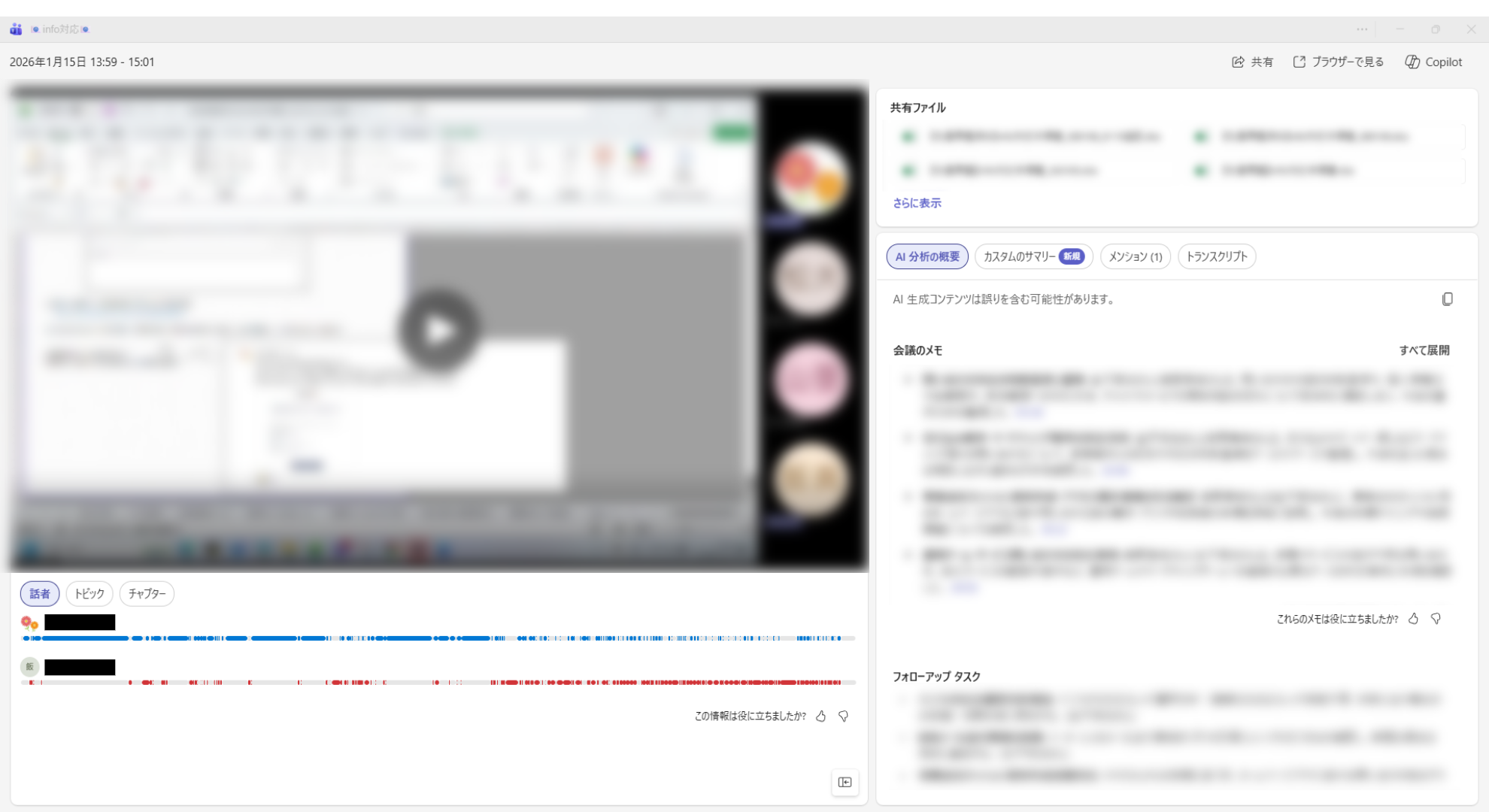
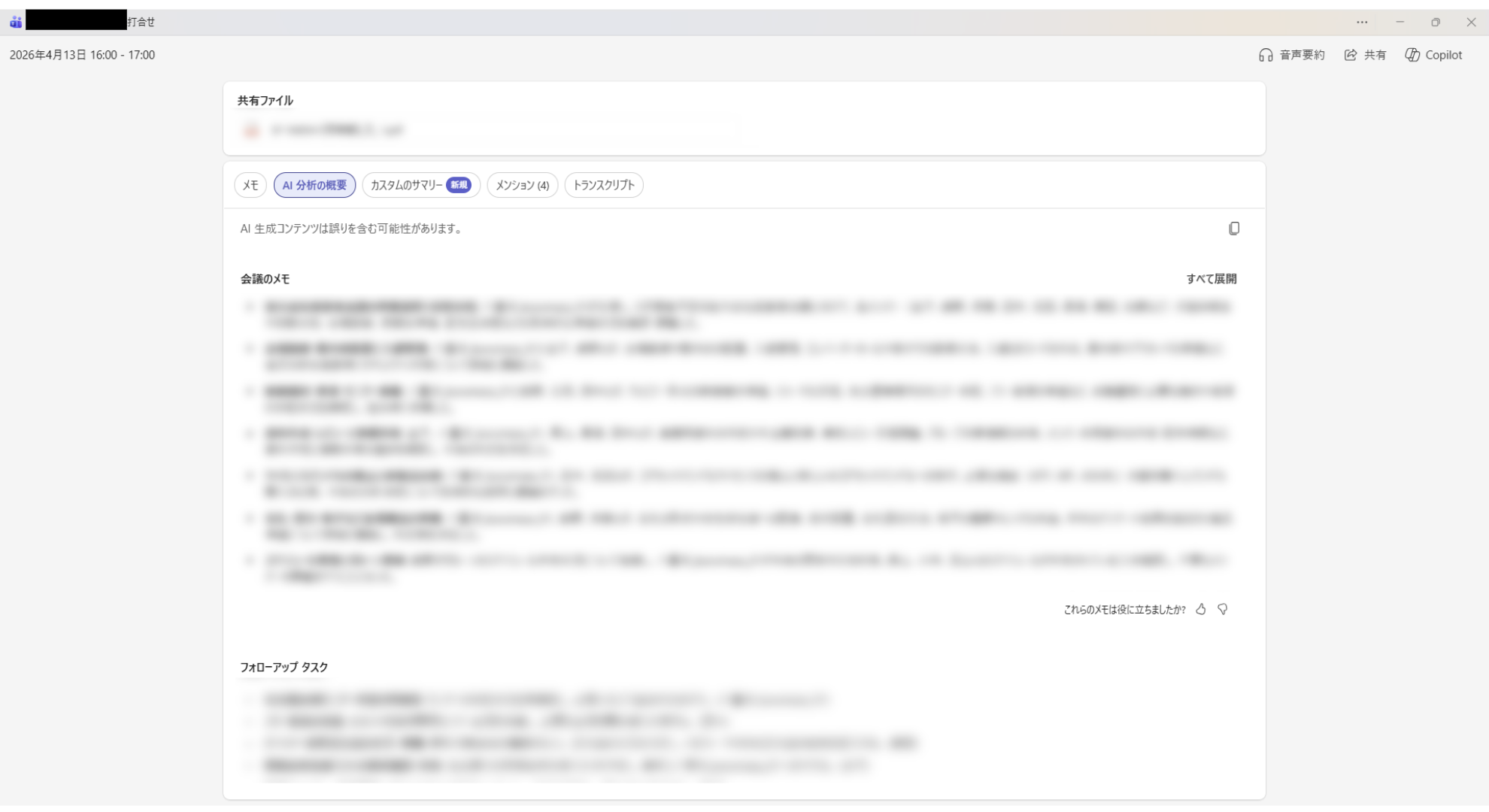
試しに社内会議でMicrosoft Teamsのインテリジェント要約を使用しました。録画オンの場合と録画オフ(文字起こしはオン)の場合のいずれにおいても、会議終了後しばらくすると要約が表示され、会議メモおよびフォローアップタスクが生成されました。
また、自分のPCからTeams会議に参加し、そのPC経由で発言した場合は、おおむね正確に会議内容が反映されていました。一方で、共通のPCを使用して複数人が発言した場合には、実際の担当者とは異なる人物として認識されるケースも見られました。「AI生成コンテンツは誤りを含む可能性があります。」と記載はTeams上でもされてはいるものの、オンサイトでTeams会議を実施する際には特に記載内容に誤りがないか注意が必要かと思いました。
ただし、従来は議事録作成のためにディスカッションへ参加できなかったメンバーも、本機能を活用することで会議に参加しやすくなるため、より有意義な会議運営につながるのではと思いました。
-
録画オンの場合
ポイント
会議の要約には、会議メモやフォローアップタスクが含まれており、それらを確認しながら会議を振り返ることができます。誰がどの程度発言したかも一目で把握できます。また、トピックやチャプター機能により、聞きたい箇所を簡単に選択することも可能です。
-
録画オフ(文字起こしオン)の場合
ポイント
レコーディングを行わなくても、文字起こし機能をオンにしていれば、会議のメモやフォローアップタスクが生成されます。
2. カスタムサマリー ── 目的に応じた会議要約を自動生成
カスタムサマリーを押すと、「テンプレートの作成」「エグゼクティブレポート」「話者のサマリー」が表示されます。
テンプレートの作成
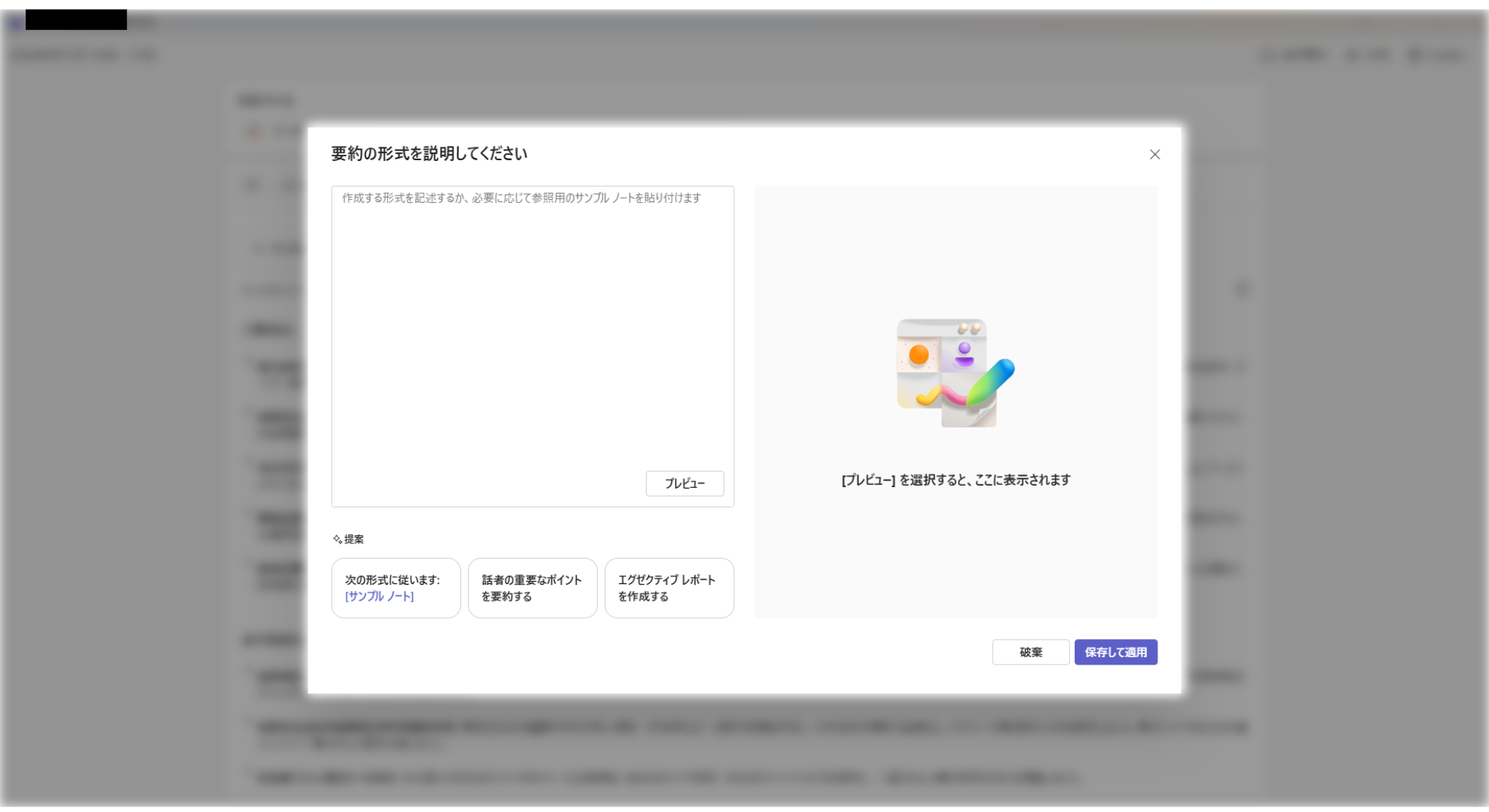 |
作成する形式を記述する、または必要に応じて参照用のサンプルノートを貼り付けると、その形式に要約をしてくれる機能です。 |
エグゼクティブレポートとは
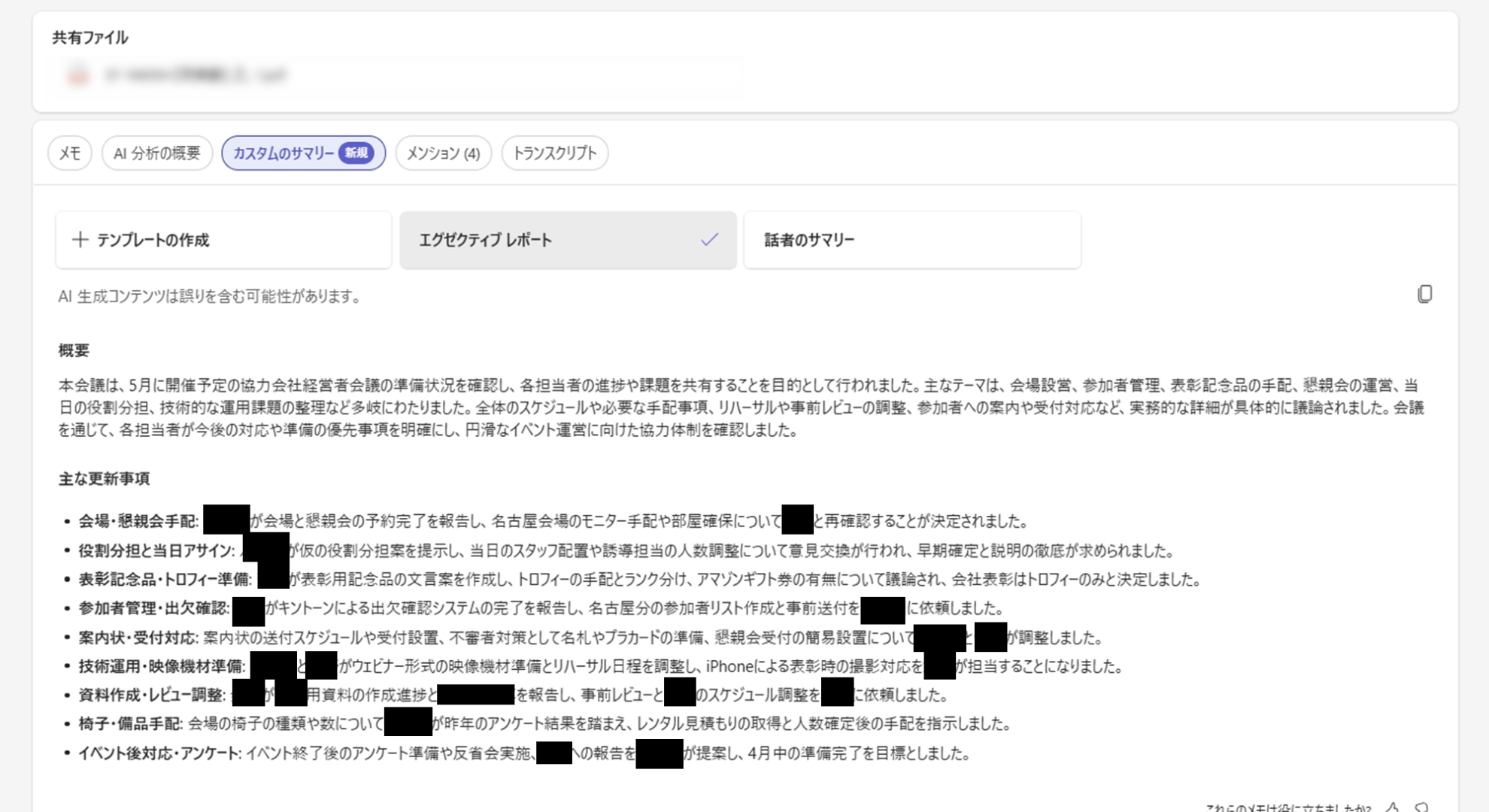 |
エグゼクティブレポートは、会議の内容を経営層・マネジメント層向けに簡潔にまとめたサマリーを自動生成する機能です。 長い会議でも、会議の概要や会議の決定事項などを箇条書きで整理してくれるため、会議に参加できなかった上司への報告資料として活用できます。 |
話者のサマリーとは
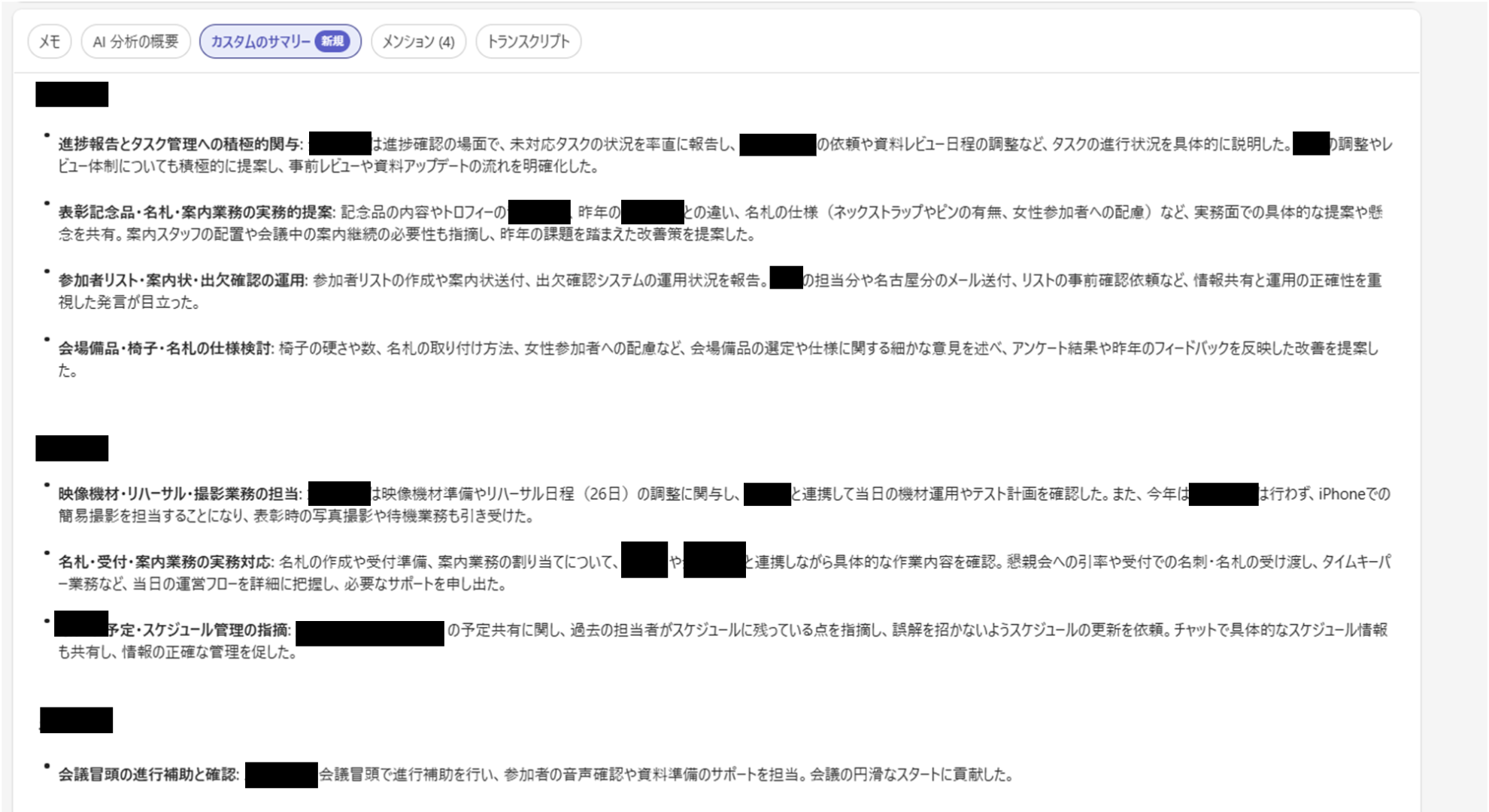 |
話者のサマリーは、会議参加者ごとに「何を話したか」「どんな役割を担ったか」を個別にまとめる機能です。 例えば、会議で誰が何を発言したか、その内容や要点について簡潔に整理した形で、参加者一人ひとりの発言内容が整理されます。 |
実際に使ってみた感想
エグゼクティブレポートは、実際に60分の社内会議で試したところ、会議の内容が概要として250文字でまとめられていて、会議の内容の各項目ごとにどのような内容が議論されたのかが簡潔にまとまっていました。
話者のサマリーについても、だれがどんな発言をしたのか会議のポイントとなる箇所が簡潔にまとめられていました。オンサイトで1つのPCから複数人が発言したり、PCから離れて発言した部分は精度が落ちるケースも見られましたが、全体的には会議の主要な項目は網羅されているかと思いました。
3. メンション ── 自分に関係する発言を見逃さない
メンション機能とは
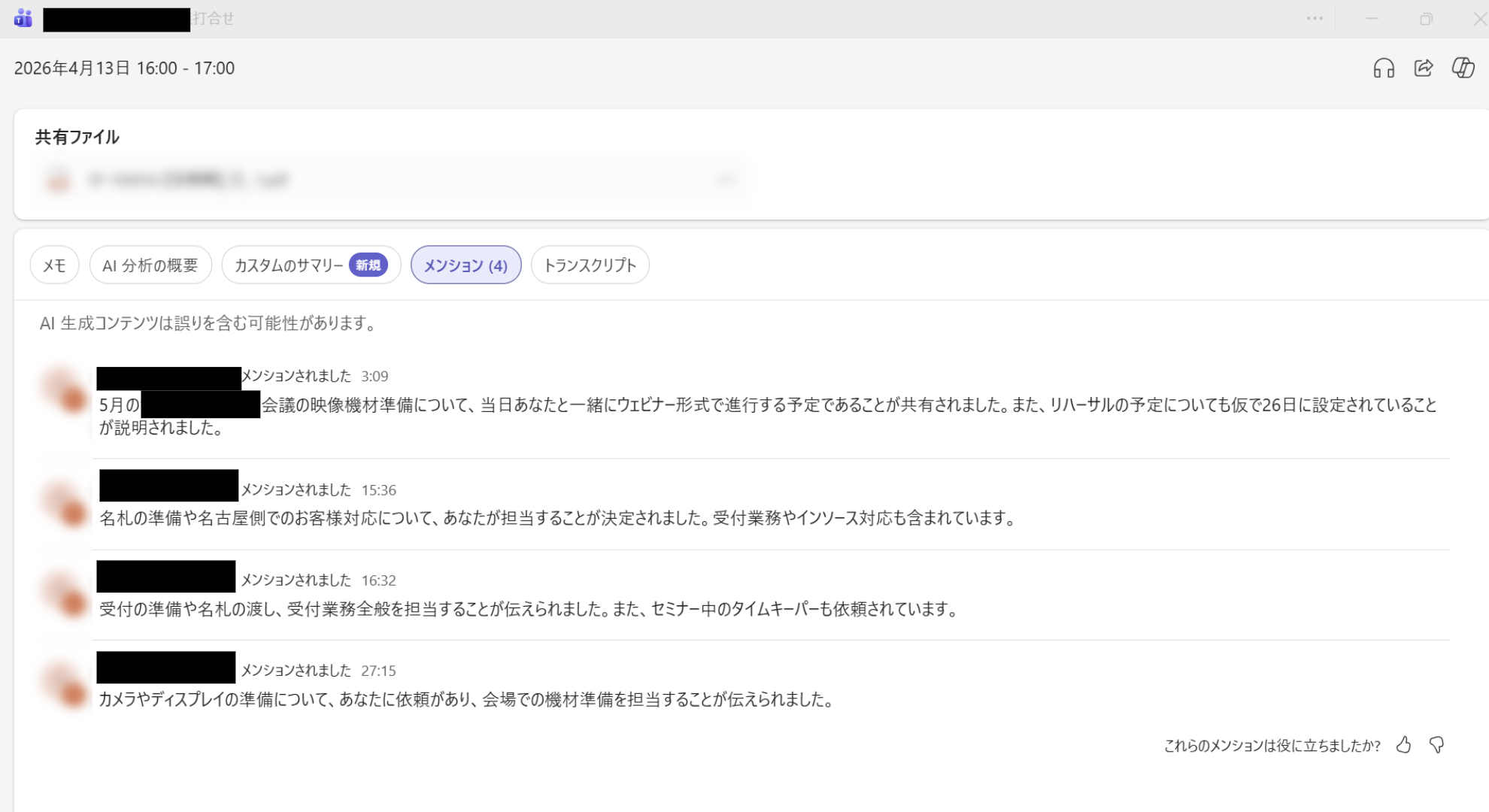 |
Teamsのメンション機能は、会議の文字起こしや要約の中で、特定の参加者の名前が挙がった箇所を自動で抽出・通知する機能です。(本機能は一般的な「@メンション」とは異なり、会議中の発言内容から名前が言及された箇所をAIが検出する仕組みです。) 例えば「Aさんにお願いしたい」「Bさんの担当で進めてください」といった発言が会議中にあった場合、該当者に自動でハイライト表示や通知が届きます。 |
実際に使ってみた感想
9名が参加したTeams会議で試したところ、メンションをクリックすると、上記画像のとおり、会議の録音データの中から自分の名前が登場する箇所のみを素早く確認できました。長時間に及ぶ会議の中で、自分に関係する部分を効率的に把握する際に役立つと感じました。
4. 音声要約 ── 会議を聞かなくても内容がわかる
音声要約(オーディオの要約)とは?
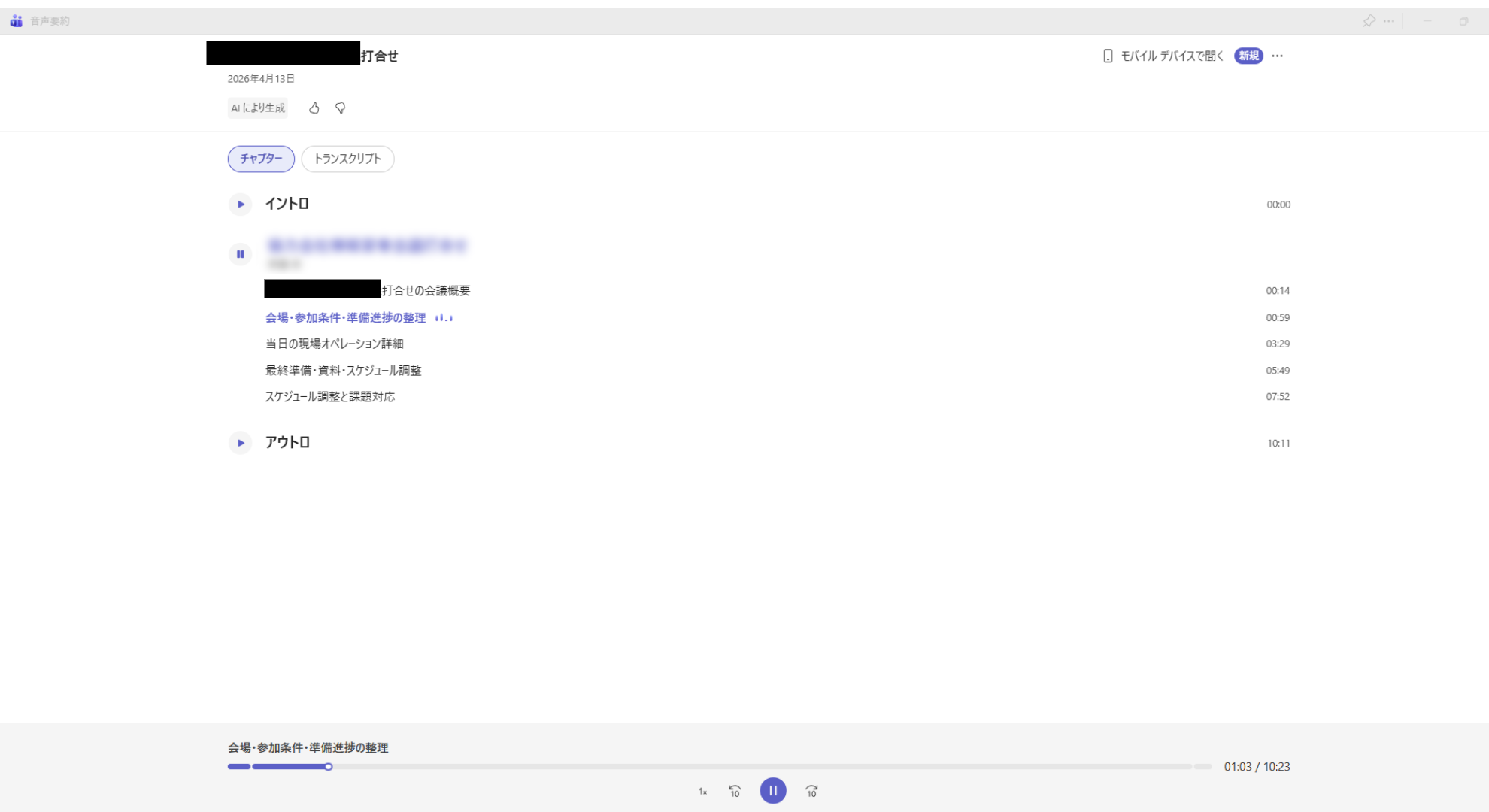 |
音声要約(オーディオの要約)は、会議の録音データをもとにAIが音声形式(ポッドキャストのような形式)で概要を生成する機能です。 会議に参加できなかったメンバーや、録画を1時間丸ごと見返す時間がない人でも、5〜10分程度で複数会議にまたがる内容の全体像を把握できます。なお、この機能はMicrosoft 365 Copilotライセンスが必須です。 ※音声による要約機能は、提供状況やテナント設定、言語環境などにより利用可否や仕様が異なる場合があります。 |
実際に使ってみた感想
音声要約は、会議のチャット画面から「要約を表示」を選択し、音声要約(ヘッドホンのアイコン)をクリックすると生成されます。
実際に60分の長時間会議で音声要約を試したところ、内容は約10分程度にまとめられていました。
音声ではイントロの音楽が流れた後、会議の要点や各項目の詳細、補足内容について、男性と女性のナレーターが交互に説明します。一部は会話形式で構成されていて、内容が理解しやすいと感じました。一部、日本語の読み方が誤っている箇所(「打合せ」を「だあわせ」と読むなど)はありましたが、全体として大きな違和感はありませんでした。
文字を読むよりも音声のほうが理解しやすい方や、作業中で画面を確認できない場合、電車などの移動中に音声で会議内容を把握したい場合など、さまざまなシーンで活用できそうな機能だと思います。なお、実際にどのように音声要約されるかについてですが、動画での公開は画像のようにマスク処理が難しいため、本資料では一部を文字情報として共有します。
-
話者1:こんにちは〇〇さん、今日は2026年4月13日です。今日は〇〇〇〇〇〇〇〇会議打合せについてお話ししていきます。
話者2:今回の〇〇〇〇〇〇〇〇会議打合せでは、5月開催に向けた各種準備の進捗や当日の役割分担、現場での運営設計が話し合われました。
話者1:主要な会場や参加条件、スタッフ配置の具体案、それから記念品や資料作成など細かな段取りもかなり詰められています。
話者2:また、名札や椅子、セキュリティといった現場オペレーションの課題も整理されて、直前の調整ポイントが明確になったようです。
話者1:大きな決定事項としては、役割分担と準備の最終確認が確認されました。今回の協力会社様経営者会議に向けて、まず会場予約が無事完了していて、参加条件やパートナーも決まっているそうですね。準備が早めに進んでいる印象です。
話者2:そうですね。役割分担も前回決定済みで、今回は当日アサイン案まで仮作成が済んでいて、ここは〇〇〇さんが相談を依頼している形です。各担当者の動きも明確になってきているみたいです。
話者1:機材準備やリハーサルの予定も具体的になってきました。〇〇さんと機材をウェビナー形式で準備する計画で、名古屋事業所のモニター手配も〇〇さんが対応済み。 リハーサルは26日に仮設定されていて、1週間前までに機材準備を完了させる目標になっています。
話者2:フリー音源の準備や表彰記念品も動いていますね。〇〇さんが音源担当、〇〇さんが記念品文言を検討していて、表彰会社情報は後日共有予定。記念品はトロフィーで、〇〇〇は今回はなし。記念品案を〇〇さんが検討中です。
5. 各機能を使うために必要なライセンス
各AI機能を利用するには、Microsoft 365の基本サブスクリプションに加えて、追加ライセンスが必要な場合があります。機能ごとのライセンス要件を以下に整理します。Microsoftの製品仕様やライセンス体系はアップデートにより変更される場合があります。最新の情報については、Microsoft公式サイトをご確認ください。
| 機能 | 必要なライセンス | 備考 |
|---|---|---|
| AI分析の概要(インテリジェント要約) |
|
会議後「要約」タブに表示されるAIメモ・フォローアップタスク等を含む機能。利用には文字起こしの有効化が必要。 |
| カスタムサマリー(インテリジェント要約) |
|
Teams PremiumはTeamsをよりパーソナライズ・インテリジェントにするアドオンライセンス。 |
| メンション(個人用タイムラインマーカー) |
|
インテリジェント要約の一機能として提供。名前が言及されたタイミングを個人用タイムラインでハイライト表示。 |
| 音声要約(オーディオの要約) |
|
Microsoft 365 Copilotライセンスが必須。録画済みの会議や会議の録音、あるいは文字起こしデータがあれば、要約を生成可能。 |
まとめ ── TeamsのAI機能が変える「会議文化」
今回紹介した4つの機能を実際に使ってみて感じたのは、「AIが会議の価値を最大化してくれる」という実感です。それぞれの機能が独立して機能するだけでなく、組み合わせることで相乗効果が生まれます。
- AI分析:会議全体をデータで把握し、改善につなげる
- カスタムサマリー:経営者向け・担当者向けに最適化された要約を自動生成
- メンション:自分に関係する部分だけを効率よくチェック
- 音声要約:録音だけで会議内容を効率的に把握できる
特にMicrosoft 365とCopilotのライセンスを導入している企業であれば、すぐ活用できる機能も多くあります。まずは次回の会議から1つでも試してみることをおすすめします。
JBサービス株式会社はMicrosoft Teamsを含むMicrosoft 365の導入やMicrosoft製品のPoCから導入、運用までをサポートします。これまでの導入実績や運用実績は下記ページをご覧ください。
参考:https://learn.microsoft.com/ja-jp/MicrosoftTeams/intelligent-recap-calls-meetings