

日々会議を行っていると、議論が白熱して予定時間内に収まらず次回に持ち越しになってしまったり、会議で聞こうと思っていたことをうっかり忘れてしまったりすることはありませんか。そんな悩みは、Microsoft Teamsの「ファシリテーター」機能で解決できるかもしれません。
本記事では、ファシリテーターの概要や設定方法、実際に使ってみた感想をまとめています。Microsoft Teamsをご利用中の組織の方は、ぜひご覧ください。
Microsoft Teamsに関して「Microsoft Teamsとは?機能・使い方・活用方法をまとめて解説」記事で紹介しています。
Facilitator(ファシリテーター)とは
ファシリテーターは、Microsoft Teams内で効果的なコラボレーションを支援するためのさまざまな機能を提供するエージェントです。Microsoft Teamsの会議では、ファシリテーターがAIを活用してリアルタイムで議事録を作成したり、チャット上での質疑応答に対応したり、議題の進行管理を行ったりすることができます。
また、討議内容から重要な意思決定事項や未解決課題を自動で整理・集約することも可能です。これにより、参加者全員が効率的かつシームレスに共同編集や協働作業を進めることができます。
主な機能
-
会議中、AIがリアルタイムでノートを作成
-
重要な決定事項を自動でまとめる
-
ディスカッション内容を分析・文書化
-
議題をLoopコンポーネントやチャットで全員に共有
-
議題がない場合、会議の目標設定を参加者に促す
-
議題ごとにタイマーを設定し、進行を管理
-
カウントダウン表示と終了時のアラートによる時間管理
-
会議終了時にフォローアップの案内を通知
-
非出席者への@メンション通知
-
会話内容からドキュメントを自動作成
-
タスク管理を@メンションで行い、会議プランと同期
-
事前作成されたタスクも自動的に同期(Teamsパブリックプレビューで利用可能)
ファシリテーターを使う前提条件(ライセンス要件)
ファシリテーターを利用するには、以下のライセンスが必要です。(ファシリテーターを開始するためには下記ライセンスが必要ですが、会議に参加しているユーザーのうち、ライセンスを持っていないユーザーでもファシリテーターのメモを閲覧可能です。)
-
対象となるMicrosoft 365ベースライセンス
-
Microsoft Teamsライセンス
-
Microsoft 365 Copilotライセンス
また、管理者によってファシリテーターの利用が許可されている必要があります。
なお、ファシリテーターはスケジュールされた会議のみで利用可能です。チャネル会議、インスタント会議、Teams通話には追加できません。
ファシリテーターの追加方法
ファシリテーターの追加方法は以下の3つがあります。今回は2つ目の方法で試してみました。
-
会議出席依頼で[ファシリテーター]トグルを使用
-
会議出席依頼でファシリテーターの[オンにする]オプションを使用
-
[会議オプション]ウィンドウを使用
ファシリテーターを使ってみる
早速Microsoft Teams会議でファシリテーターを使ってみます。設定方法は下記の流れで行いました。
- Microsoft Teamsで会議を作成します
(※会議作成者は、前述のライセンス要件を満たしている必要があります。)
カレンダーから日時を選択し、参加者や会議タイトルを設定したうえで、Teams会議のトグルスイッチをオンにします。 -
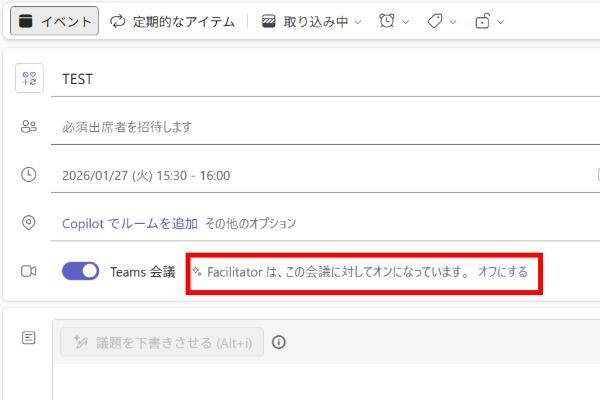
「Facilitatorはこの会議に対してオフになっています」と表示されたら、[オンにする]をクリックします。
![「Facilitatorはこの会議に対してオフになっています」と表示されたら、[オンにする]をクリックします。](../files/Facilitator-image04.jpeg)
-
「Facilitatorはこの会議に対してオンになっています」と表示されていれば設定完了です。
-
[予定を追加する]をクリックします。
-
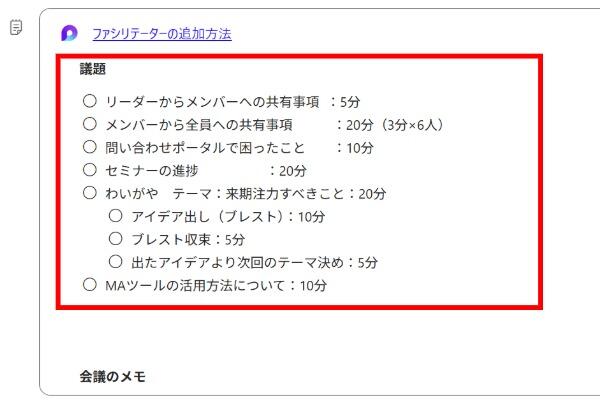
議題の欄に、あらかじめ議論したい内容や所要時間を入力します。
-
入力が完了したら[保存]をクリックします。
会議を開催してみる
先ほど作成した会議を開催し、ファシリテーターの機能を見てみます。
-
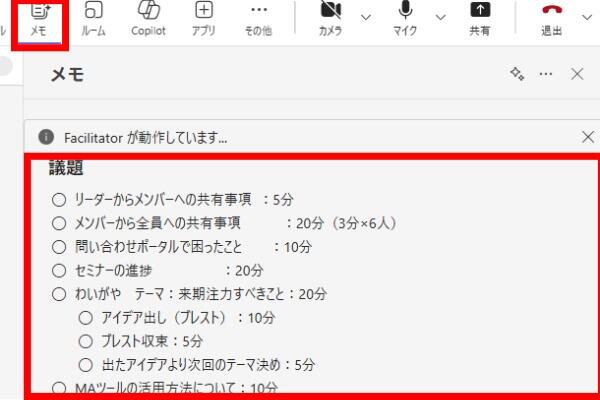
Microsoft Teamsの右側(メモ)に、先ほど入力した議題が一覧で表示されます。
-
Microsoft Teams上部には、議題とあらかじめ設定した時間が表示されます。
時間の経過に応じてバーの色が変化し、設定した時間に対してどれくらい経過しているのかを一目で確認できます。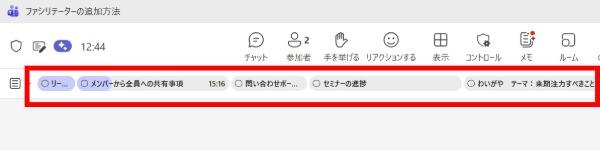
-
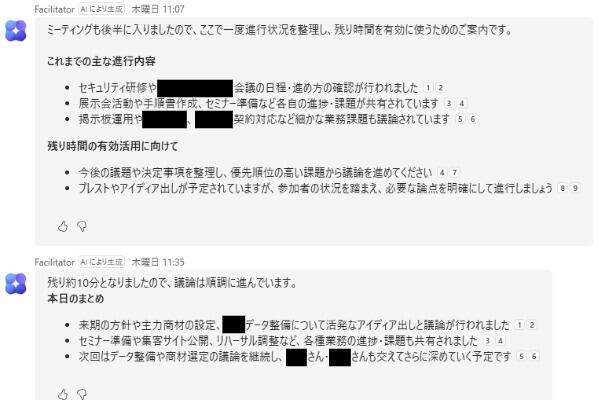
会議の半分を過ぎたタイミングや残り10分になると、ファシリテーターが進捗確認や残り時間の使い方、まとめの提案を行ってくれます。
ファシリテーターを使った会議に参加した感想
ファシリテーターを利用した会議に参加した方々の意見を聞いてみました。
-
会議が長引きがちだったが、時間を意識しながら進められるようになった
-
どの議題にどれくらい時間をかけているのかが視覚的に分かってよかった
-
あらかじめ議題が明確なため、意識して会議に参加できるようになった
-
議論の漏れが少なくなったと感じる
-
会議後のメモが自動でまとめられていて便利
-
便利だが、毎回ファシリテーター用に会議を設定するのが少し手間
-
会議メモで誤字がたまにあるので修正が必要だが、議事録係が不要になるので全員でディスカッションできる
まとめ
Microsoft Teamsで利用できるファシリテーターについて、実際に使ってみた内容や感想をご紹介しました。設定面でやや手間に感じる部分はあるものの、会議運営における課題解決に大きく役立つ機能だと感じました。
JBサービス株式会社では、Microsoft TeamsをはじめとしたMicrosoft製品の導入から運用までをサポートしています。これまでの導入実績については、下記の関連記事をご覧ください。