
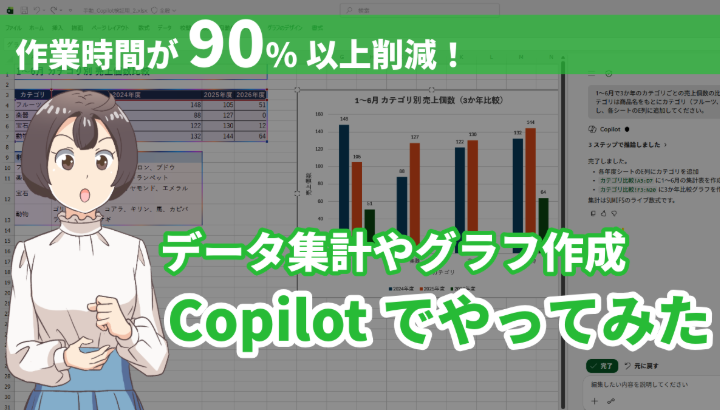
Excel Copilotは、自然言語の指示だけでExcelのデータ集計や分析、グラフ作成を支援する機能です。関数の知識がなくても集計表やグラフを自動生成できるため、Excel操作に不慣れな担当者でもデータ活用に取り組みやすくなります。
Excelでのデータ集計やグラフ作成に、想像以上の時間がかかっていると感じる方は少なくありません。
売上や問い合わせ件数などをExcelで集計する作業は、多くの業務で発生します。しかし、操作に慣れていない場合は、カテゴリ分けや関数の調査に時間を取られ、集計に30分以上かかることもあります。
Microsoft 365 Copilotを活用すれば、自然言語で指示するだけでこうした作業を効率化できます。
本記事では、SUMやCOUNTIF、VLOOKUP程度しか使ったことがないマーケティング担当者が、Microsoft 365 Copilotを活用してどの程度業務を効率化できたのかを、実体験をもとにご紹介します。
Copilotを含む生成AIは、同じプロンプトを入力しても異なる結果を出力する場合があります。本記事で紹介しているプロンプトを利用した場合でも、出力結果が正しいかどうかを確認したうえでご活用ください。
Excel Copilotで集計時間を90%以上削減した実演動画
Excel Copilotを利用して売上集計とグラフ作成を行う実際の操作を動画で紹介します。5手作業では約3分49秒かかっていた作業が、Copilotでは約15秒で完了しました。
Excel集計業務でよくある企業の課題
企業では、売上データ、商談データ、問い合わせデータ、サポート履歴など、日々さまざまなデータが蓄積されています。一方で、データを活用する前段階として、集計用の表を作る、関数を入力する、グラフを整えるといった作業に時間を取られがちです。
- 担当者によってExcelスキルに差があり、集計作業の属人化が起きやすい
- レポート作成に時間がかかり、分析や改善施策の検討が後回しになる
- 部門ごとにデータの見せ方が異なり、経営判断に使いにくい
- 関数やグラフ作成のミスにより、確認・修正の手戻りが発生する
Copilotは、こうしたExcel集計業務の負担を軽減し、担当者が分析や意思決定に集中しやすい環境づくりを支援します。
【Excel関数vsCopilot】商品・サービス別の売上集計
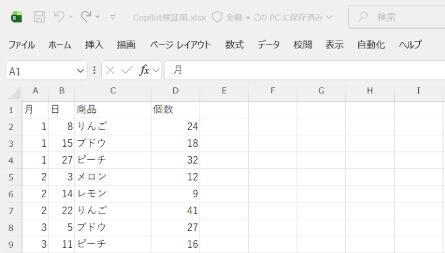 |
毎日どの商品がいくつ売れたかを売上データとして記録し、年度ごとにシートが分かれているExcelファイルがあるとします。 各シートでは、その年度の売上実績データとしてA列に月、B列に日、C列に商品名、D列に売れた商品の数が記録されています。 今回は、各年度(2024年度~2026年度)の1月~6月を対象に、どの商品がいくつ売れたかを商品ごとに縦棒グラフで表現したいと思います。 |
手作業で関数を使って集計する場合
まず、集計用のシートを追加します。下記の通り、商品名、年度、月ごとに行を用意し、縦方向には商品ごとに3つの年度を並べます。年度・月ごとの売上数を集計できるよう、SUMIFS関数を利用しました。
シートのB2セルに下記の関数を入力し、オートフィル機能を利用しました。
=SUMIFS('2024年度'!$D:$D,'2024年度'!$A:$A,">=1",'2024年度'!$A:$A,"<=6",'2024年度'!$C:$C,$A2)
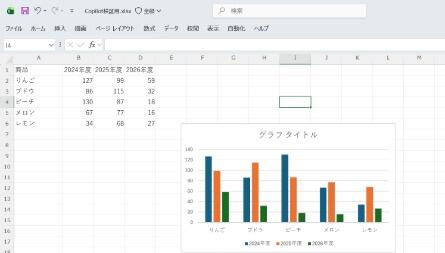 |
表に商品ごと年度の売上実績が整理できたら、グラフを挿入します。(グラフの種類は集合縦棒を選びました) 事前に関数を調べたうえでここまでの作業を行ったところ、所要時間は3分49秒程度かかりました。(関数を調べる時間は除く) |
Copilotを使って集計する場合
Copilotを使って集計する場合は、上記のような手作業は不要です。
Excelのアプリケーション上に表示されているCopilotのアイコンをクリックします。プロンプト入力欄に「商品ごとの売上の合計数を1~6月を3か年で比較して。」と入力してみます。
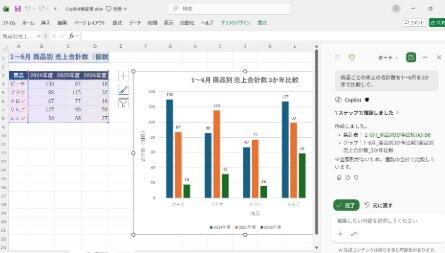 |
今回の検証では、Copilotがプロンプトの内容を理解し、15秒程度で年度ごとの比較グラフを作成できました。 グラフのタイトルや色など、気になる点を適宜修正するだけで、簡単にデータ集計が実現できました。 手作業では3分49秒かかった作業が約15秒で完了したため、作業時間は約93.4%削減されました。 |
【Excel関数vsCopilot】カテゴリ別のデータ分析
続いて、商品ごとではなく、商品が属するカテゴリごとに分類して集計する作業を、関数とCopilotで比較してみます。
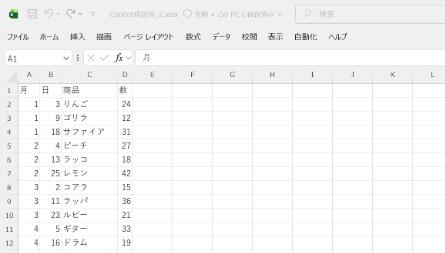 |
先ほどと同様に年度ごとに各シートがわかれていて、A列に月、B列に日、C列に商品名、D列に売れた商品の数が記録されています。 先ほどのデータに含まれる商品は、りんごやメロンなどのフルーツのみでしたが、今回のデータにはフルーツに加え、動物、楽器、宝石の4つのカテゴリに属するさまざまな商品名が記載されています。 |
このデータの売上をカテゴリ別に比較するためには、まずカテゴリを定義し、各データにカテゴリ情報を付与します。
手作業で関数を使って集計する場合
まず、比較したいカテゴリを作ります。今回のテストデータでは、フルーツ、楽器、宝石、動物の4カテゴリに属するデータが含まれているため、商品名の一覧を作成しそれぞれのカテゴリを作成します。続いて、作成したカテゴリ情報をVLOOKUP関数を使って商品レコードに付与します。
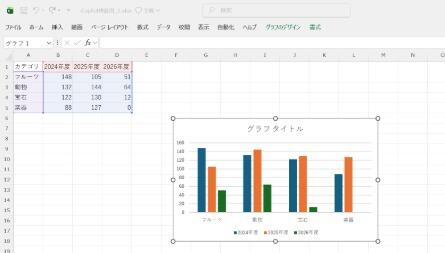 |
カテゴリを付与できたら、データをまとめてグラフ化します。カテゴリごとの集計では、SUMIFS関数を利用しました。 表が整ったら、グラフを挿入します。 |
グラフ作成用の関数として、新しく作成したシートのB2セルに下記の関数を入力しました。
=SUMIFS('2024年度'!$E:$E,'2024年度'!$A:$A,">=1",'2024年度'!$A:$A,"<=6",'2024年度'!$D:$D,Sheet5!$A2)
ここまでの作業で、所要時間は6分1秒程度かかりました。(関数を調べる時間は除く)
Copilotを使って集計する場合
カテゴリを付与する場合でも、Copilotを使って集計する場合は、上記のような手作業は不要です。プロンプト入力欄に「1~6月で3か年のカテゴリごとの売上個数の比較グラフを作りたいです。カテゴリは商品名をもとにカテゴリ(フルーツ、楽器、宝石、動物)を判断し、各シートのE列に追加してください。」と入力してみます。
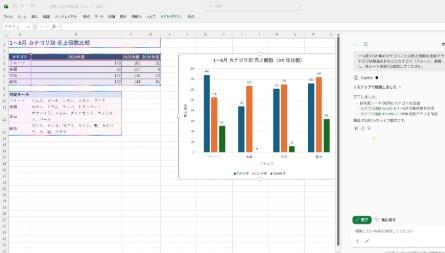 |
Copilotは商品名からカテゴリを推定し、30秒程度でカテゴリ列を追加し、集計グラフを作成してくれました。 グラフのタイトルや色など、気になる点を適宜修正するだけで、簡単にデータ集計が実現できました。 |
手作業では6分1秒かかった作業が約30秒で完了したため、作業時間は約91.7%削減されました。
Excel Copilotでできること(機能まとめ)
ここまでの2つの検証を踏まえると、Excel Copilotは特に以下のような場面で効果を発揮することがわかります。
- 複数シート・複数年度にまたがるデータの自動集計
- 商品名からのカテゴリ自動判定・付与
- 集計結果をもとにしたグラフの自動生成
- グラフタイトルや配色などの簡易調整
いずれも、これまでは関数の知識や調査時間が必要だった作業です。Excel Copilotを使うことで、専門知識がなくてもこれらの作業を数十秒単位で完了できることが確認できました。
Excel Copilot活用で得られる業務改善効果
Excelの関数に慣れている方にとっては、「関数でももっと短時間で作業できる」と感じる内容かもしれません。また、Copilotの操作に慣れている方にとっては、「もう少しプロンプトを改善できる」と思う部分もあるかもしれません。それでも、エンジニア経験がなく、ExcelやCopilotにもまだ慣れていないスタッフでも作業時間を大幅に短縮できる点は、企業全体のデータ活用を広げるうえで大きなメリットではないでしょうか。
Copilotを使って感じたメリット
- Excel関数に詳しくない担当者でも、データ集計やグラフ作成に取り組みやすくなる
- 定型的なレポート作成の時間を削減し、分析や施策立案に時間を使える
- 自然言語で指示できるため、現場部門でもデータ活用を進めやすい
- Microsoft 365環境の中で活用できるため、既存業務との親和性が高い
また、そもそもなぜこのデータを作成するのかという観点で考えると、グラフを作ること自体が目的ではなく、作成したグラフをもとに分析を行い、仕入れやプロモーション活動の検討など、今後の販売施策を企画することが本来の目的である場合が多いと思います。
限られた時間の中で、分析のためのデータ作成に時間をかけすぎるのではなく、データをもとにアイデアを出したり、企画を進めたりすることに時間を使うことで、よりよい活動につなげられると感じました。
Microsoft 365 Copilot導入時に確認したいポイント
一方で、Copilotを業務で活用する際は、単にライセンスを導入するだけでなく、利用ルールやデータ管理の考え方を整えることも重要です。特に企業利用では、扱うデータの機密性や社内規程との整合性を確認したうえで、段階的に活用範囲を広げることが求められます。
- Microsoft 365 Copilotのライセンス条件を確認する
- 社内のAI利用ルールや情報管理ルールを整備する
- 個人情報や機密情報を含むデータの取り扱い方を明確にする
- 現場担当者向けに、プロンプトの書き方や活用例を共有する
- まずは定型的な集計業務やレポート作成から試行する
また、大前提として、Copilotを利用する際は、Copilotの出力結果が正しいかどうかを確認したうえで、データを活用することが重要です。
まとめ:CopilotでExcel集計を効率化し、データ活用を次の段階へ
Microsoft 365 Copilotを利用することで、Excelの関数が得意ではないスタッフでも、売上データの集計やグラフ作成を短時間で進められることがわかりました。手作業での集計にかかる時間を削減できれば、分析、改善施策の検討、営業・マーケティング活動の企画など、より付加価値の高い業務に時間を使いやすくなります。
今回は検証用のデータを使った体験でしたが、データ活用のハードルを下げ、Excel集計業務の効率化、レポート作成時間の削減を目指す企業にとって、Copilotは、Excelスキルに依存しないデータ活用を実現する有力な選択肢といえるでしょう。まずは社内ルールに沿って、定型的な集計業務から試してみることをおすすめします。
JBサービス株式会社では、Microsoft 365 Copilotを安全に活用するためのセキュリティ対策やMicrosoft製品の導入や運用支援を行っています。本記事で紹介した検証はマーケティング担当者による体験ですが、JBサービスにはMicrosoft製品の導入・運用に精通したエンジニアが多数在籍しています。企業の利用目的や情報管理方針に合わせてご支援します。
Microsoft 365製品の導入・運用実績については、「JBサービス株式会社のここがすごい!」をあわせてご覧ください。